
Lightroom Analyse starten – Schritt-für-Schritt-Anleitung für Bildbearbeitung
Lerne, wie du dein Bild aus Lightroom im Bildkritiker analysierst, Korrekturen umsetzt und direkt im Analysefenster praktische Anleitungen erhältst.
Einführung
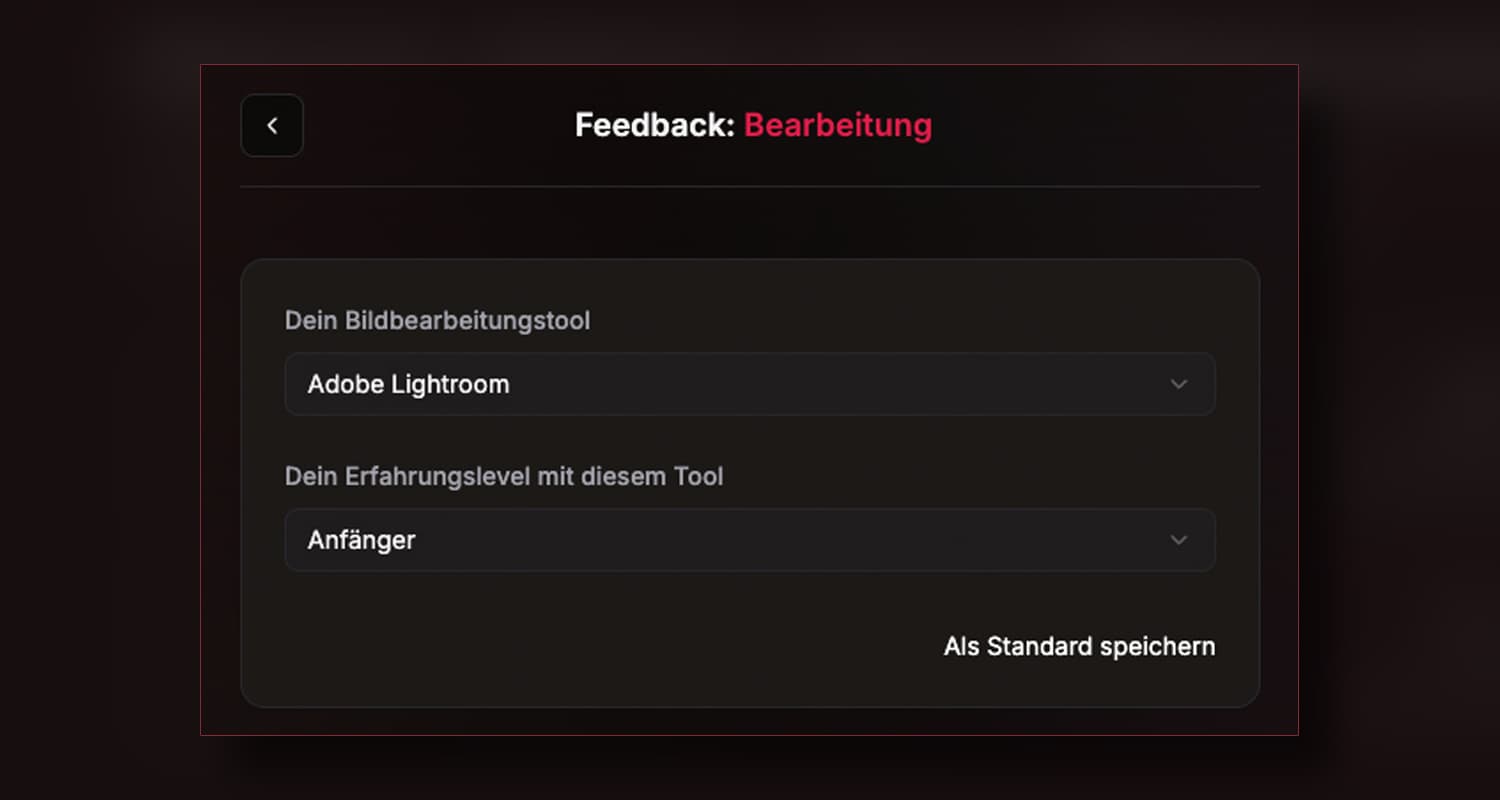
Wenn du dein Bild direkt aus Lightroom an den Bildkritiker übergibst, öffnet sich automatisch das Fenster für eine neue Bildkritik. Hier kannst du auswählen, in welchem Bereich du dein Bild analysieren lassen möchtest – zum Beispiel Bildbearbeitung – und dein bevorzugtes Programm bestimmen. Da du das Bild aus Lightroom exportierst, wählst du hier auch Lightroom als Bearbeitungstool.
Bild aus Lightroom analysieren
Im folgenden Video siehst du, wie du dein Bild aus Lightroom an den Bildkritiker übergibst, eine Analyse erhältst und deine Korrekturen direkt anhand einer Schritt-für-Schritt-Anleitung umsetzt.
Anleitung
Analyse starten
Nach dem Export deines Bildes öffnet sich automatisch das Analysefenster.
Wähle den Bereich Bildbearbeitung aus und bestätige Lightroom als dein bevorzugtes Programm.
Feedback verstehen
Nach dem Start deiner Analyse bekommst du ein ausführliches Feedback zu deinem Bild. Beispielhafte Hinweise könnten lauten:
- Vordergrund: zu dunkel und unscharf
- Himmel: überbelichtet
- Baum: als Silhouette zu dunkel
- Komposition: sehr zentriert
- Farben: etwas blass
Der Bildkritiker bewertet außerdem, ob eine Änderung beabsichtigt oder unbeabsichtigt war. Beispiel: „Möglicherweise wurde die Überbelichtung in Kauf genommen, um den Sonnenuntergang hervorzuheben. Eine moderate Korrektur wäre dennoch vorteilhaft.“
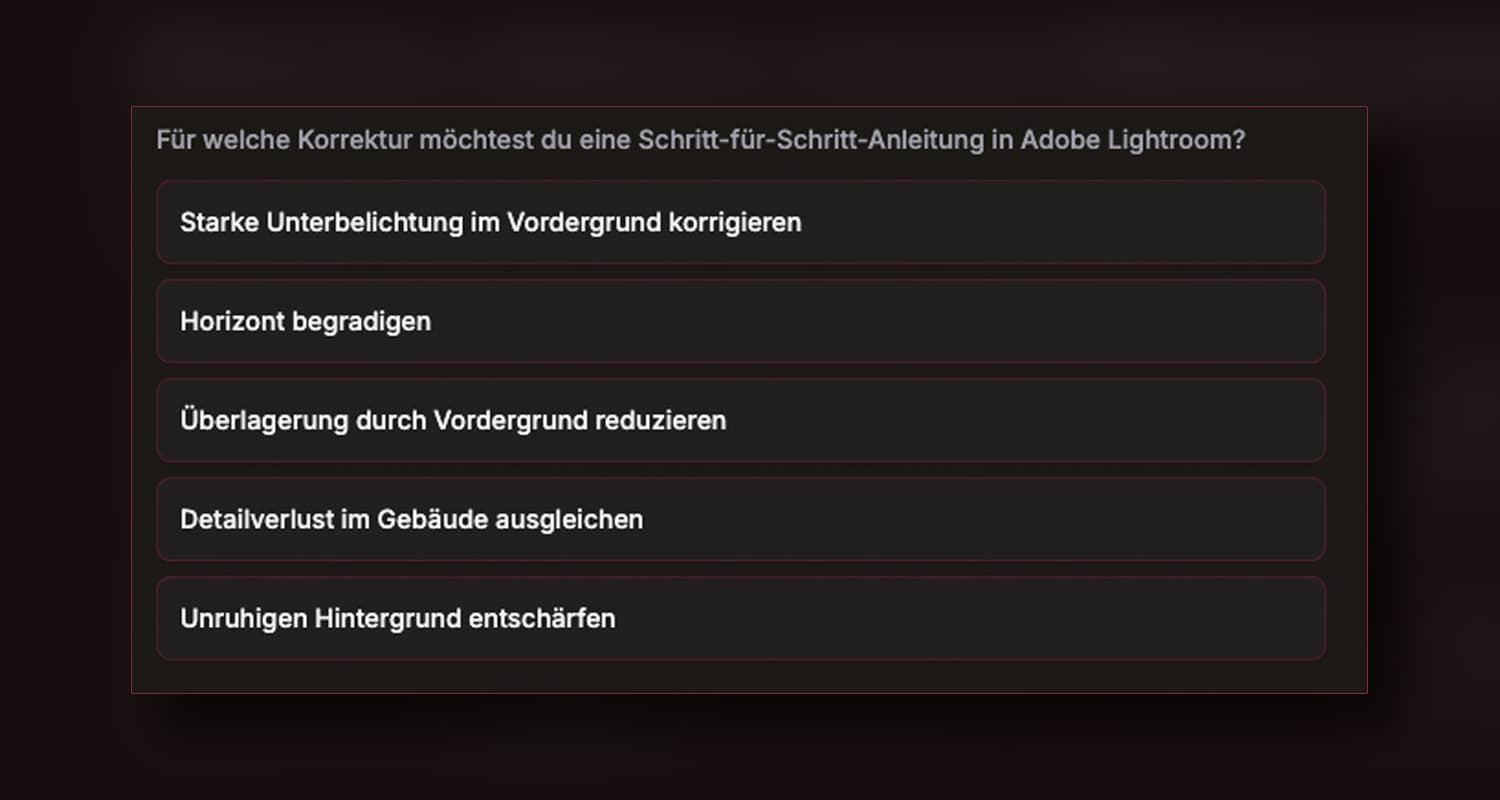
Vordergrund aufhellen und schärfen
Wenn du im Analysefenster auf einen vorgeschlagenen Punkt klickst – etwa „Vordergrund aufhellen und schärfen“ – erhältst du automatisch eine Schritt-für-Schritt-Anleitung für Lightroom:
Ergebnis überprüfen
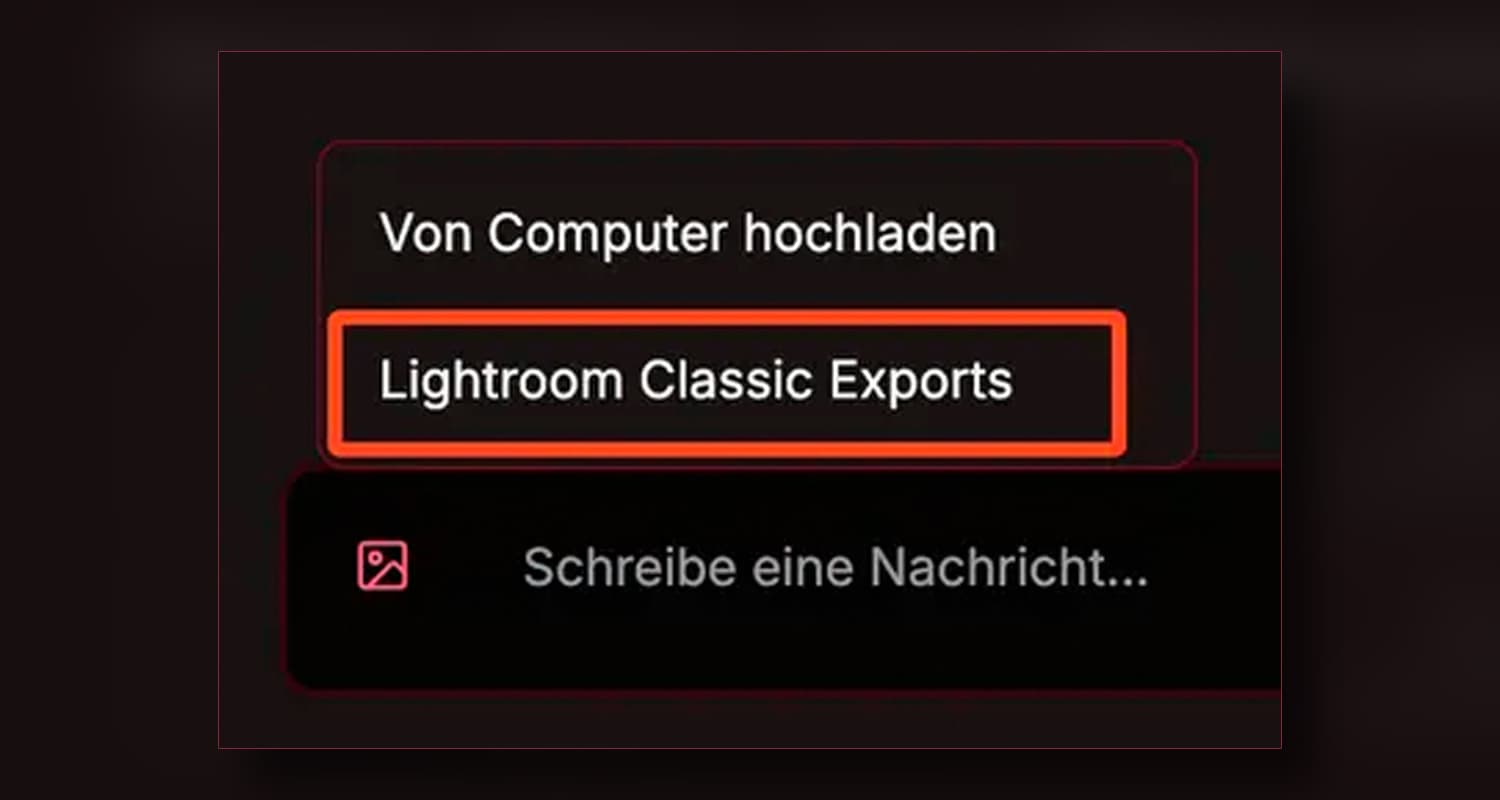
Sobald du die Anpassungen umgesetzt hast, kannst du das bearbeitete Bild wieder an den Bildkritiker übergeben.
So erhältst du ein direktes Vorher-Nachher-Feedback und siehst, wie gut deine Korrekturen gewirkt haben.
Beispiele
Beispiel 1
Vordergrund aufhellen und schärfen Wenn du im Analysefenster auf einen vorgeschlagenen Punkt klickst – etwa „Vordergrund aufhellen und schärfen“ – erhältst du automatisch eine Schritt-für-Schritt-Anleitung für Lightroom:
- Bild importieren:
- Dein Bild ist bereits geladen.
- Wechsle ins Entwickeln-Modul (oben rechts).
- Globale Aufhellung:
- Öffne im rechten Bedienfeld Grundeinstellungen.
- Erhöhe vorsichtig die Belichtung, bis der Vordergrund heller wirkt.
- Achte darauf, dass der Himmel nicht überbelichtet wird.
- Eine leichte Erhöhung des Kontrasts hilft, mehr Details sichtbar zu machen.
- Selektive Aufhellung (Verlaufsfilter):
- Wähle das Verlaufsfilter-Werkzeug unter dem Histogramm.
- Ziehe den Verlauf von unten nach oben über den Vordergrund.
- Erhöhe Belichtung und Tiefen, um Details hervorzuheben.
- Feinjustierung mit Pinsel (optional):
- Verwende den Korrekturpinsel, um dunkle Bereiche gezielt zu bearbeiten.
- Schärfen:
- Öffne das Bedienfeld Details.
- Stelle den Schärferegler auf 20–40.
- Halte die Alt-Taste, um zu maskieren – so bleiben glatte Flächen ungeschärft.
- Ergebnis prüfen:
- Zoome ins Bild und überprüfe natürliche Übergänge.
- Passe Belichtung oder Schärfe bei Bedarf an.
Vorteile
Du erhältst individuelle Korrekturanleitungen für dein konkretes Bild.
Du lernst direkt in deinem gewohnten Workflow – ohne Programmwechsel.
Du erkennst Unterschiede zwischen beabsichtigten Stilelementen und echten Fehlern.
Tipp
Nutze die Analyse nach jeder Bearbeitung, um dein neues Ergebnis mit dem Original zu vergleichen – so erkennst du, wie sich deine Bearbeitung tatsächlich auswirkt.
Zusammenfassung
Die Lightroom-Integration des Bildkritikers macht Bildanalyse und Korrektur zum fließenden Prozess. Du bekommst personalisiertes Feedback, lernst praxisnah im Programm und kannst deine Fortschritte sofort überprüfen. So verbindest du kreatives Arbeiten mit strukturiertem Lernen.