
Bildkritik erstellen – So startest du deine erste Analyse im Bildkritiker
Erfahre Schritt für Schritt, wie du im Bildkritiker eine neue Analyse startest, dein Bild hochlädst und mit dem Chatfenster interagierst.
Einführung
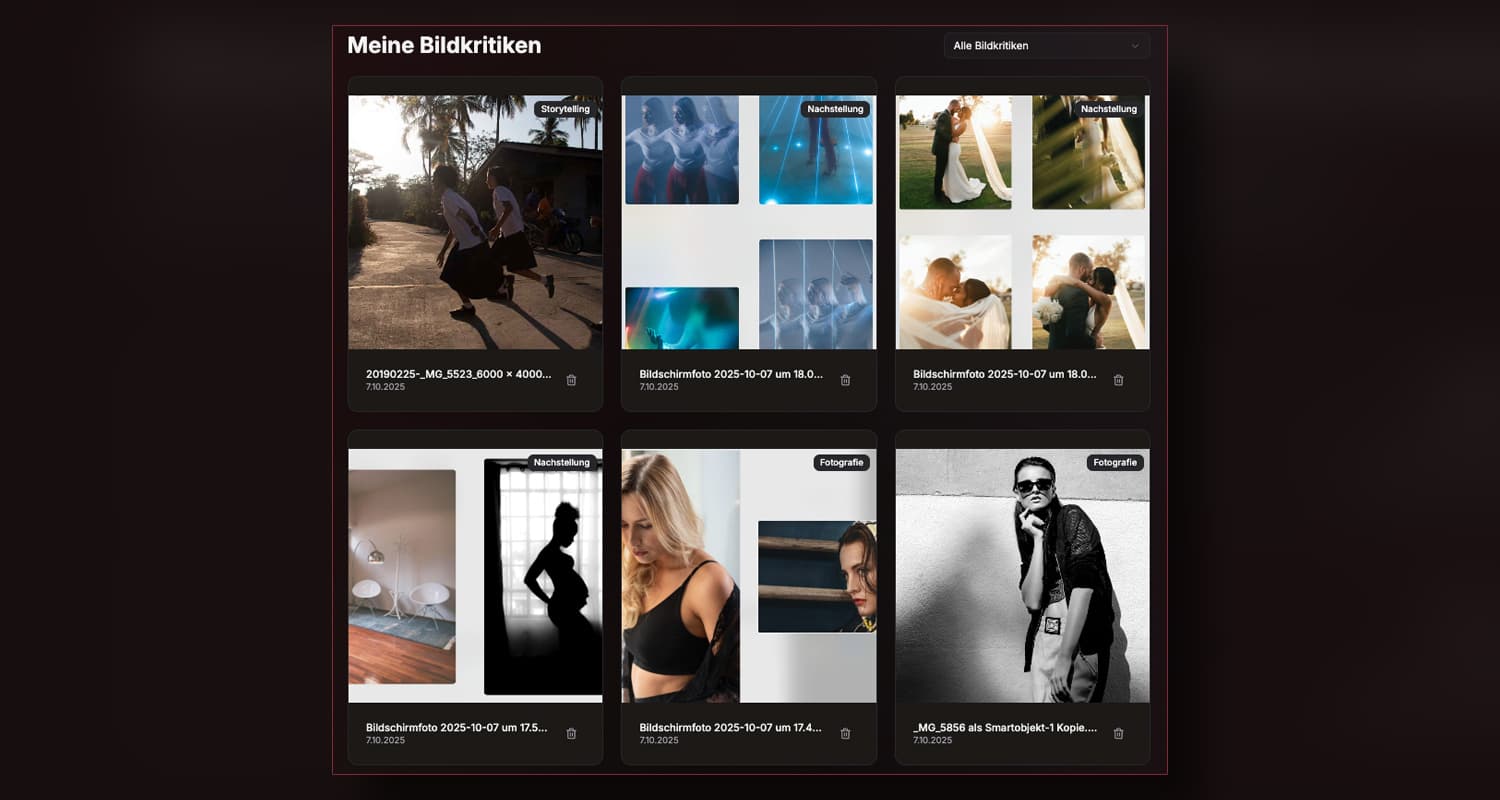
Nach dem Login landest du direkt auf deiner Galerieseite „Meine Bildkritiken“. Wenn du noch keine Analysen erstellt hast, erscheint automatisch der Hinweis „Neue Bildkritik erstellen“. Du kannst entweder auf diesen Hinweis klicken oder oben auf den Button „Neue Bildkritik“ – beide führen dich zum selben Ziel.
So erstellst du eine neue Bildkritik
Im folgenden Video siehst du, wie du eine neue Analyse startest, ein Bild hochlädst und das Chatfenster nutzt, um individuelles Feedback zu erhalten.
Anleitung
Analyseart auswählen
Sobald du auf „Neue Bildkritik“ klickst, öffnet sich die Auswahl der Analysearten.
Hier kannst du wählen, ob du dein Bild im Bereich Fotografie, Bildbearbeitung, Nachstellen oder Storytelling bewerten lassen möchtest.
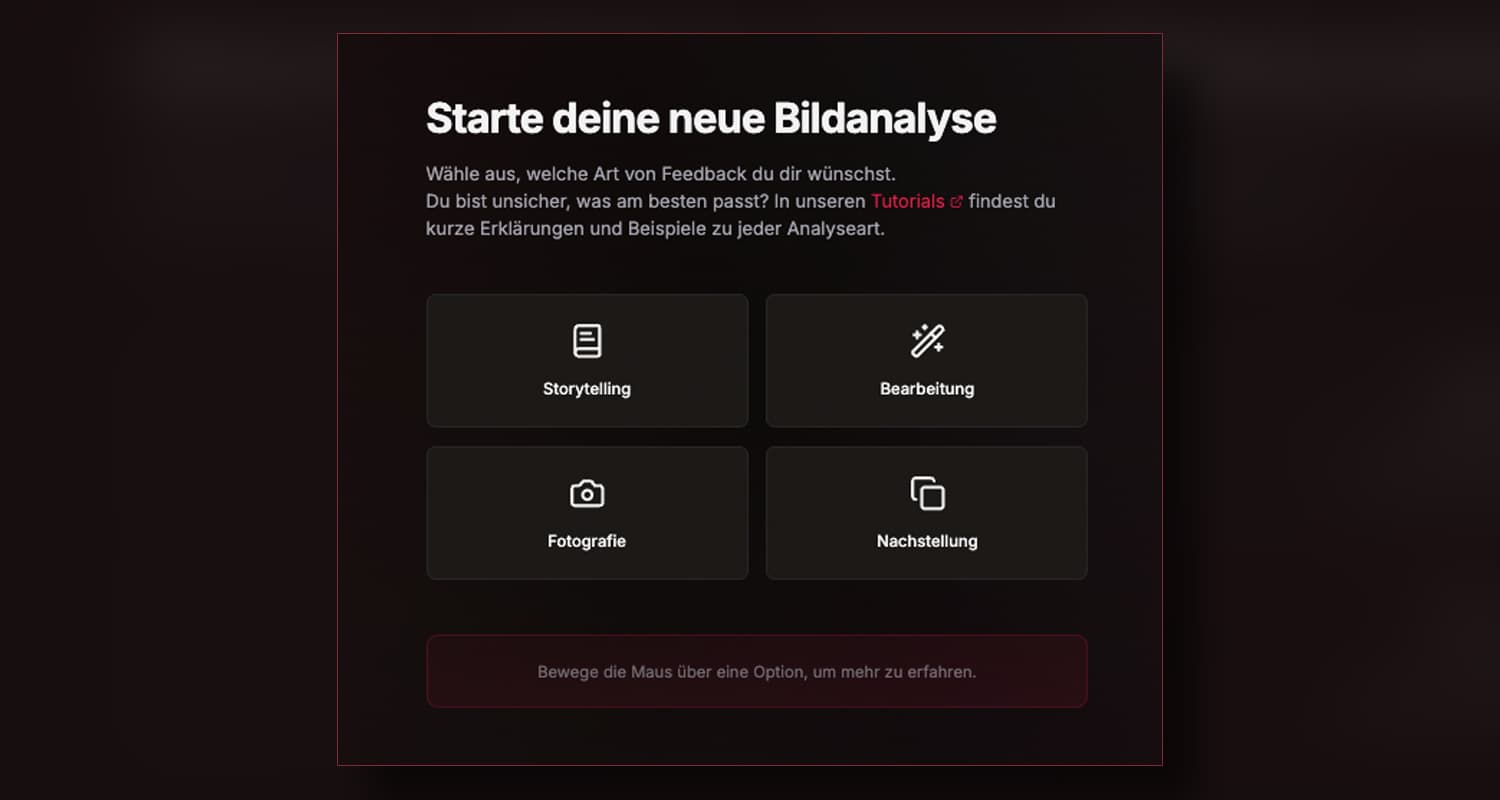
Bild hochladen
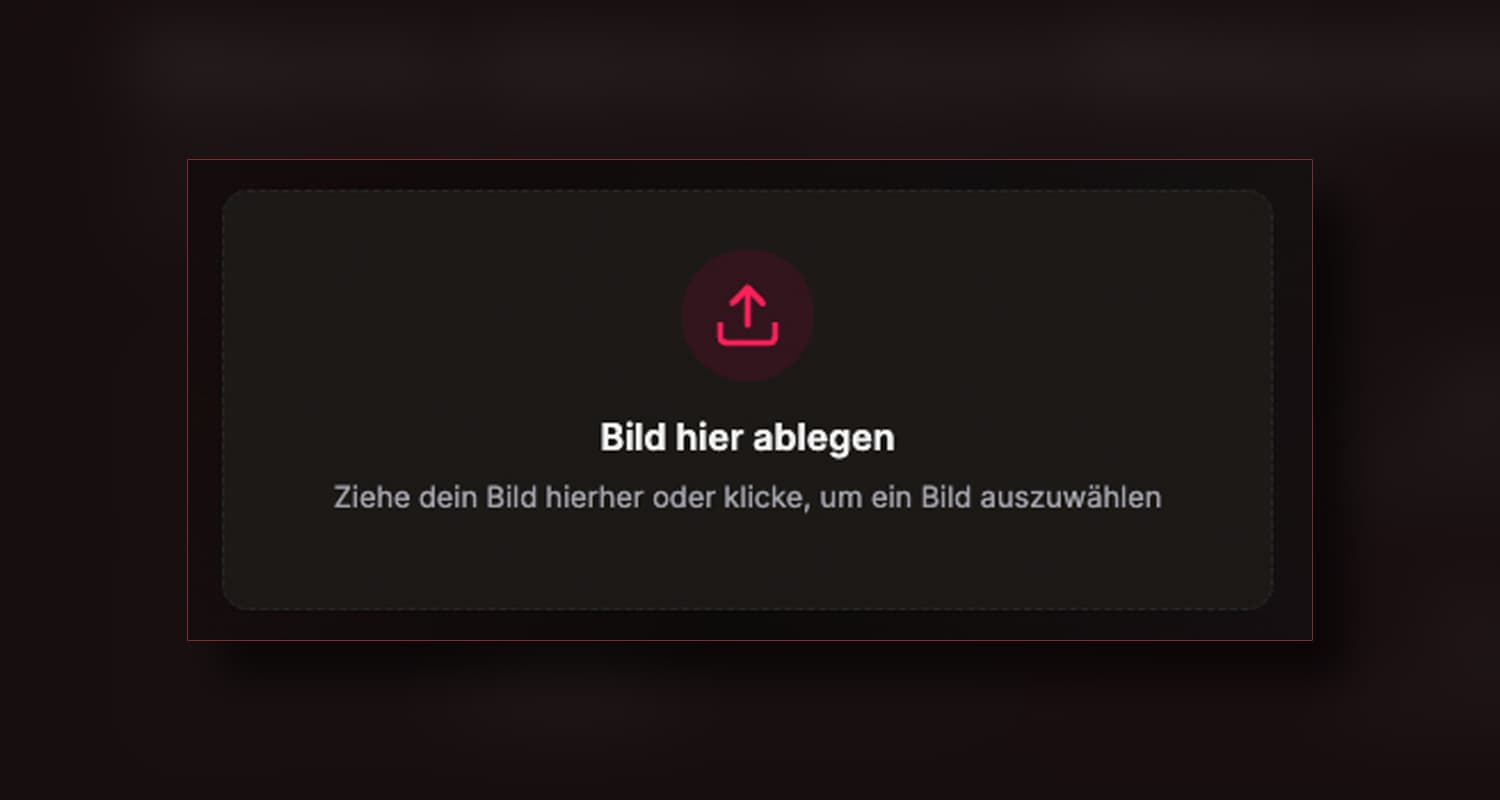
Lade dein Bild hoch – entweder per Drag & Drop oder über den Upload-Button.
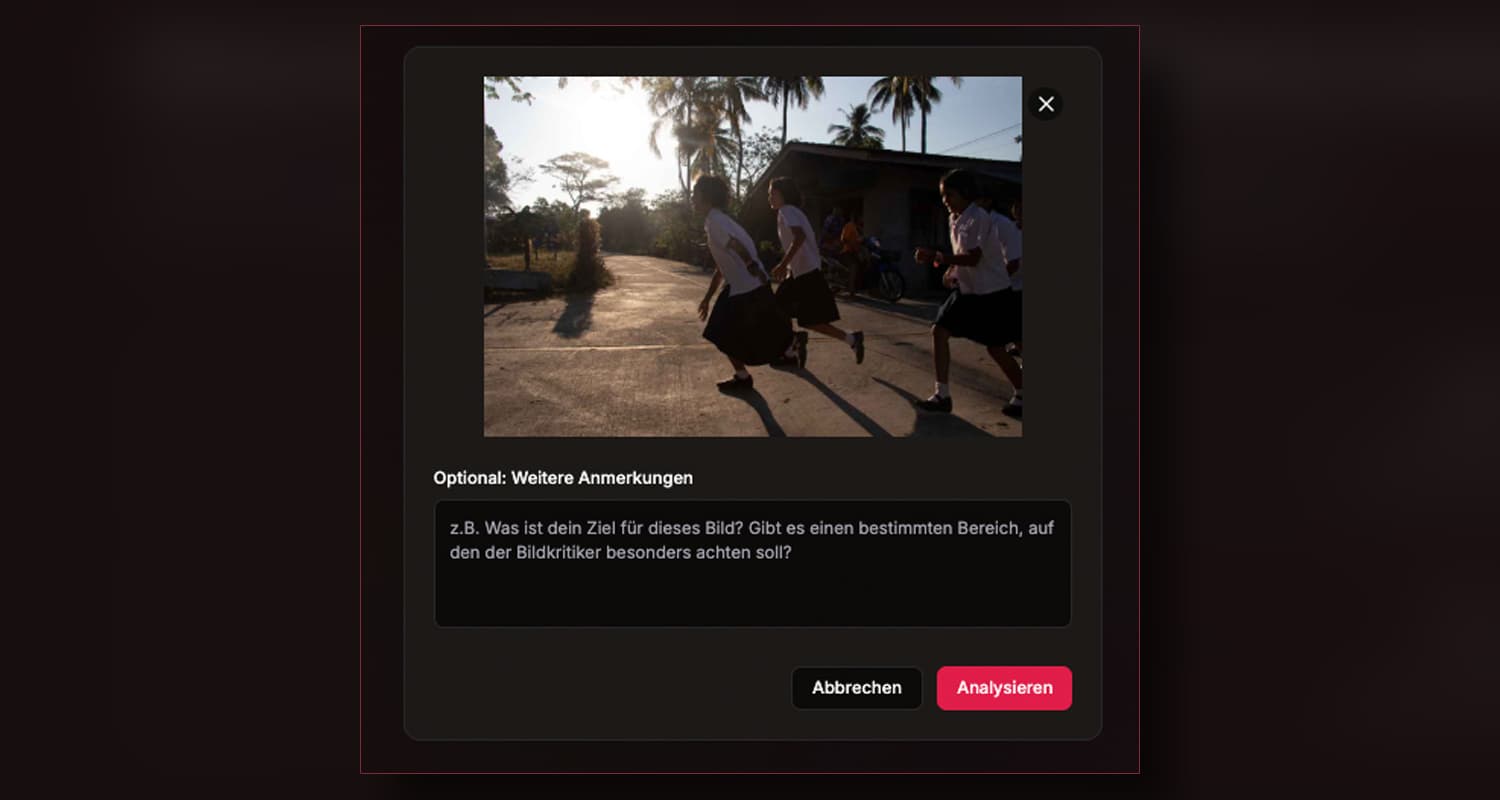
Optional kannst du eine Anweisung oder einen Hinweis hinzufügen (z. B. „Bitte Fokus auf Farben legen“).
Wenn du nichts einträgst, wird das gesamte Bild analysiert.
Analyse starten
Klicke auf „Hochladen und analysieren“, um den Vorgang zu starten.
Nach wenigen Sekunden öffnet sich das Analysefenster (Chatfenster) – der zentrale Bereich, in dem du Feedback, Analysen und Anleitungen erhältst.
Das Analysefenster verstehen
Oben siehst du das hochgeladene Bild in groß. Unter dem Abschnitt „AI“ findest du das eigentliche Feedback – also die Analyse deines Bildes. Dort werden z. B. Punkte genannt wie:
- Der Horizont ist leicht geneigt.
- Die Farben wirken etwas flach.
- Der Fokus könnte präziser sein.
Funktionen im Analysefenster nutzen
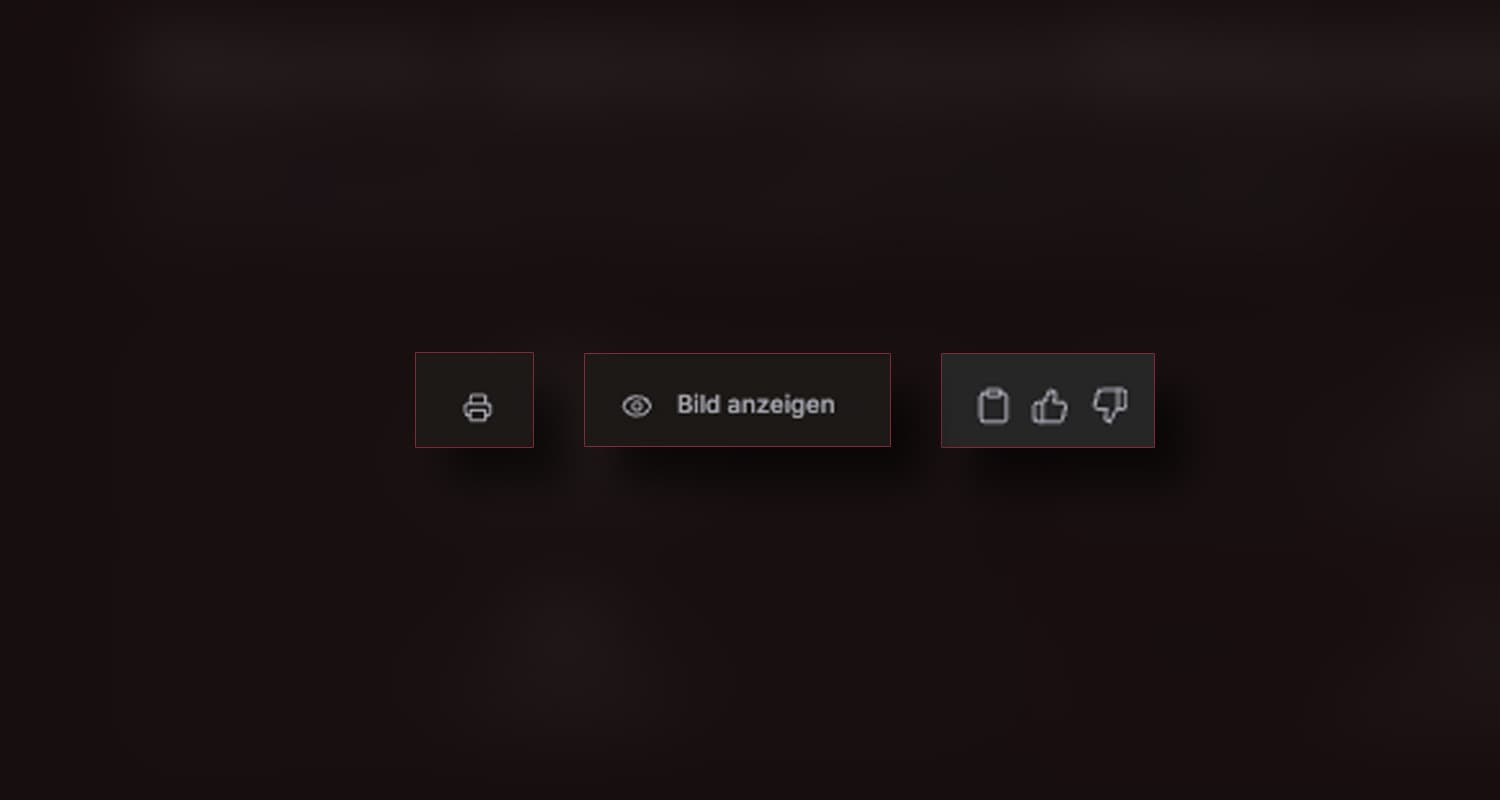
- Bild anzeigen: Öffnet dein Bild in einem schwebenden Fenster, damit du es beim Scrollen im Blick behältst.
- Text kopieren: Du kannst die Analyse mit einem Klick in die Zwischenablage übernehmen.
- Feedback geben: Bewerte die Analyse als positiv oder negativ – damit hilfst du, die Qualität der Ausgaben zu verbessern.
- Drucken: Du kannst deine komplette Analyse als PDF speichern oder ausdrucken.
Wenn etwas nicht stimmt
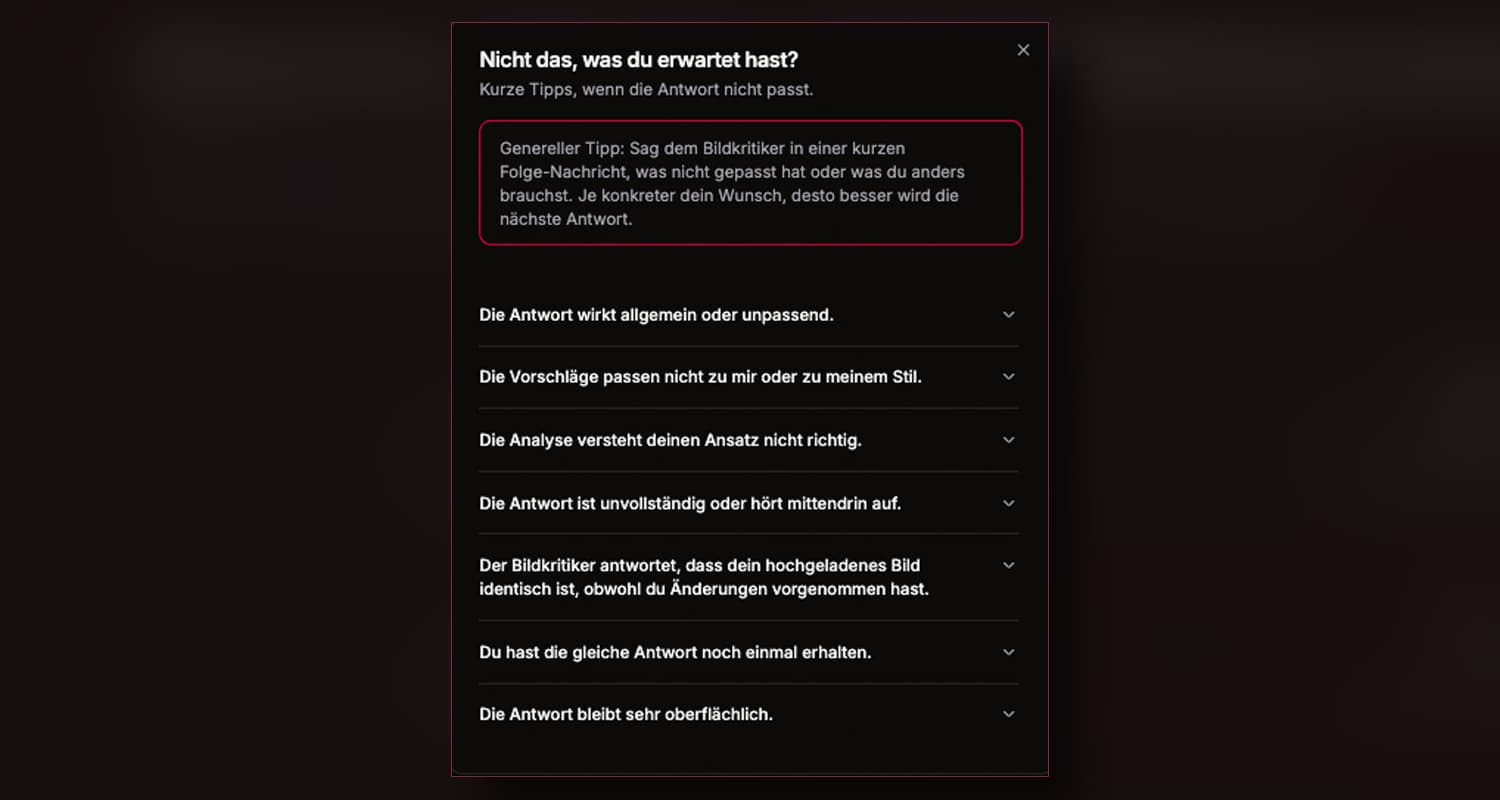
Manchmal kann es vorkommen, dass die Analyse unvollständig oder unpassend erscheint. Unterhalb des Analysebereichs findest du den Hinweis „Nicht das, was du erwartet hast?“ Ein Klick öffnet eine kleine Anleitung mit Tipps, was du tun kannst – z. B.:
- Wenn die Antwort zu allgemein ist
- Wenn die Analyse wiederholt erscheint
- Wenn sie plötzlich abbricht
Vorgeschlagene Fragen nutzen
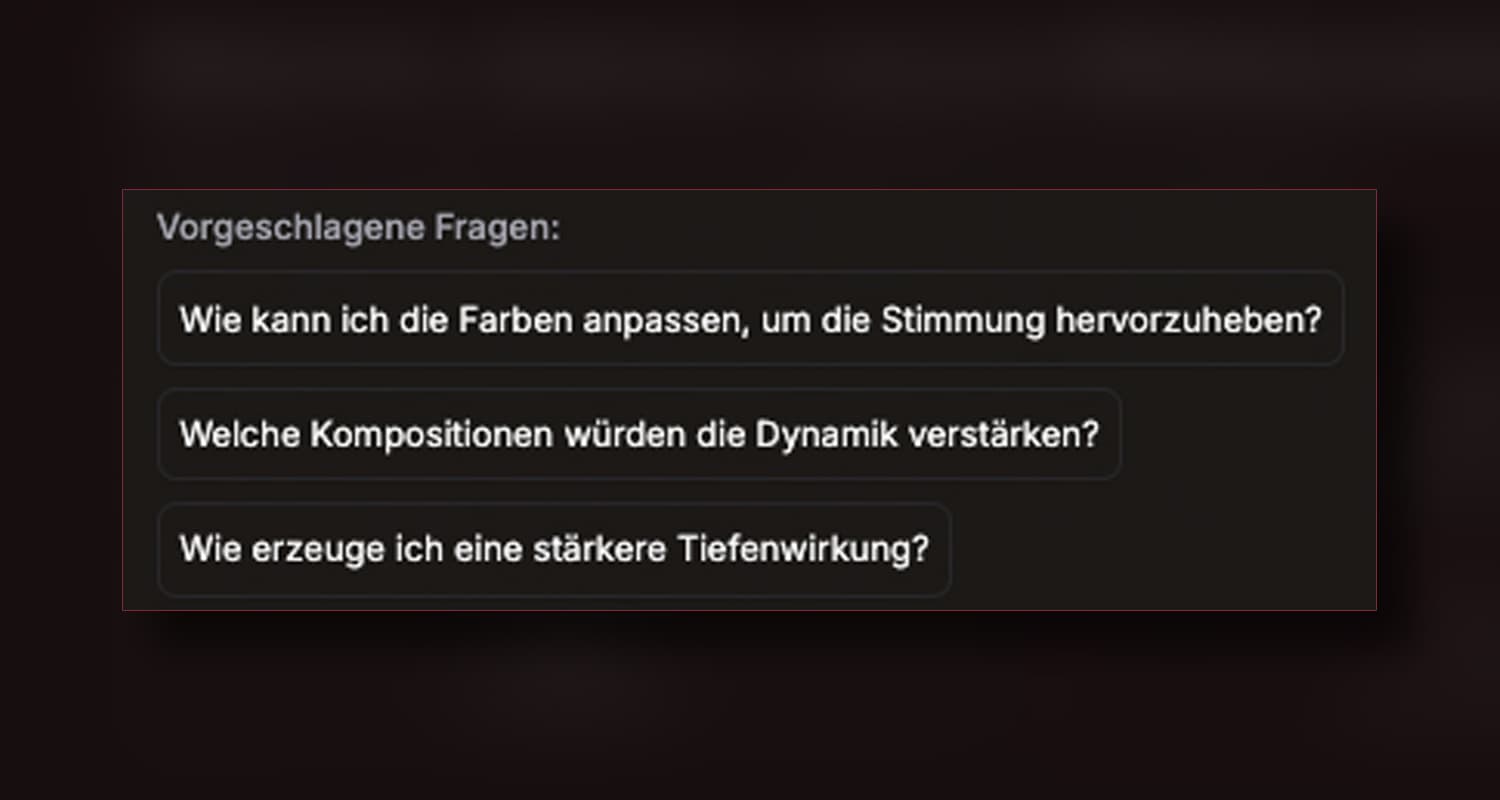
Unter jeder Analyse findest du drei Folgefragen, die auf den Inhalt deiner Analyse abgestimmt sind. Diese Fragen helfen dir, tiefer in dein Bild einzutauchen, z. B.:
- Wie kann ich den Himmel abdunkeln?
- Welche Werkzeuge eignen sich zur Aufhellung?
- Wie behebe ich die Farbsäume im Hintergrund?
Ein Klick genügt, und der Bildkritiker liefert dir dazu eine konkrete Schritt-für-Schritt-Anleitung, passend zu deinem Bild und deiner Software.
Im Chat Rückfragen stellen
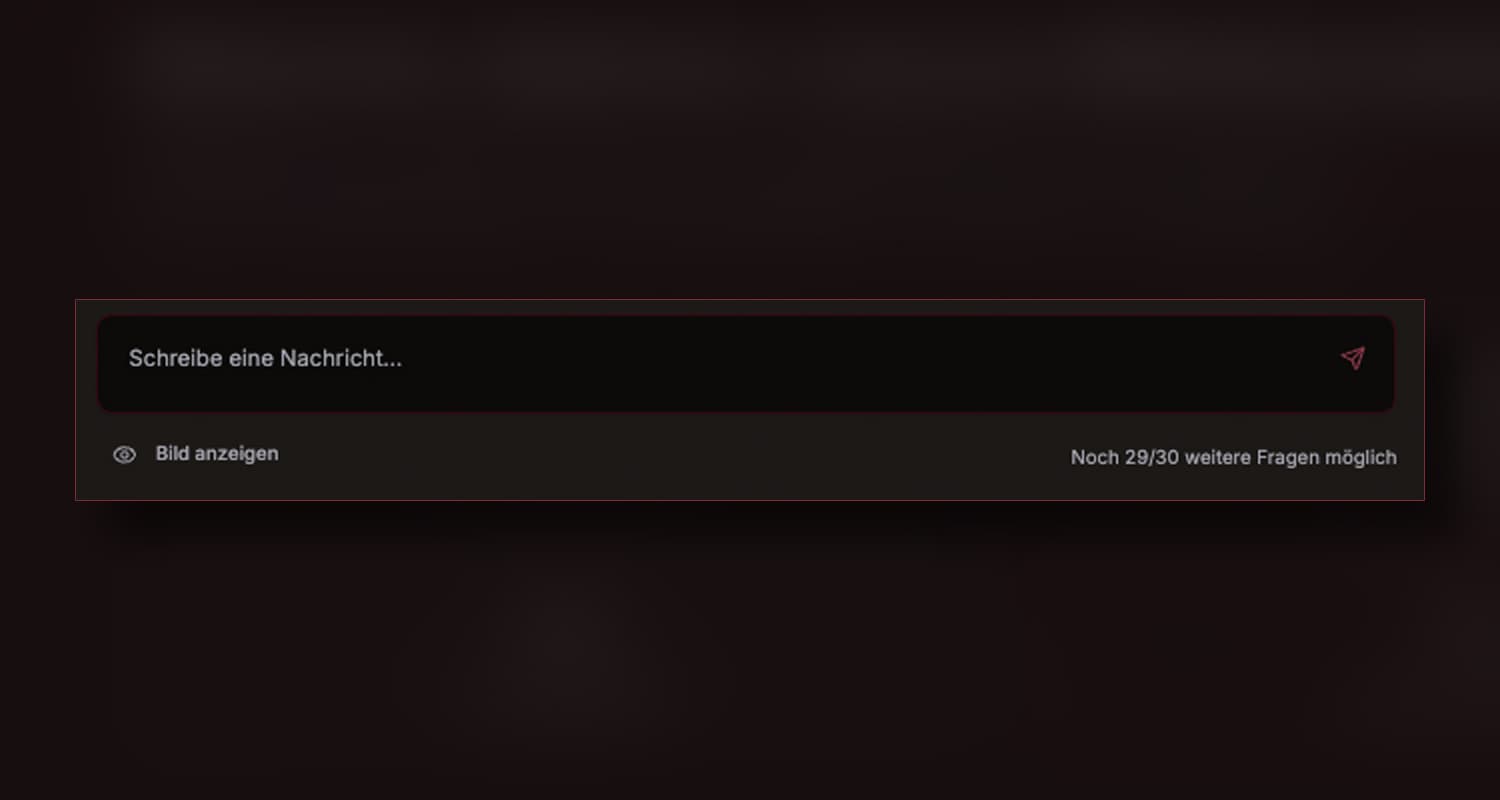
Im unteren Bereich befindet sich dein Chatfenster, in dem du eigene Fragen stellen kannst, etwa:
„Wie bewertest du den Himmel?“ oder „Wie kann ich die Farben natürlicher gestalten?“
Deine Fragen erscheinen auf der rechten Seite, die Antworten des Bildkritikers direkt darunter – so entsteht ein interaktiver Dialog rund um dein Bild.
In deinem Plan (z. B. Pro Plan) siehst du rechts unten dein Fragenkontingent – aktuell bis zu 30 Rückfragen pro Chatfenster.
Nach jeder Rückfrage generiert der Bildkritiker automatisch neue, aufbauende Fragen, damit du dein Bild Schritt für Schritt verbessern kannst.
Zurück zur Galerie
Nach jeder Analyse wird dein Bild automatisch in der Galerie gespeichert. Du kannst:
- Deine Kritik später erneut öffnen
- Weiterfragen stellen
- Alte Analysen vergleichen
- Auf deine letzten drei hochgeladenen Bilder zugreifen
Eine abgeschlossene Analyse ist nie wirklich abgeschlossen – du kannst jederzeit zurückkehren, neue Fragen stellen oder eine neue Kategorie für dasselbe Bild auswählen.
Vorteile
Du lernst, wie du eine vollständige Bildanalyse startest und effektiv mit dem Chatfenster arbeitest.
Du nutzt das Feedback gezielt, um deine Fotos und Bearbeitungen Schritt für Schritt zu verbessern.
Du hast volle Kontrolle über deine Analysen – jederzeit abrufbar und erweiterbar.
Tipp
Nutze die vorgeschlagenen Folgefragen nach jeder Analyse – sie helfen dir, Themen zu entdecken, an die du selbst vielleicht noch nicht gedacht hast.
Zusammenfassung
Mit dem Wissen aus dieser Anleitung kannst du deine erste Analyse im Bildkritiker sicher starten. Du weißt jetzt, wie du dein Bild hochlädst, das Feedback liest und mit dem Chat interaktiv arbeitest. Im nächsten Tutorial lernst du, wie du die einzelnen Analysearten gezielt nutzt, um dein Feedback noch präziser auszuwerten.