Bildkritiker-Update: Jetzt siehst du, wo du klicken musst – mit Bildern und Videos
Eine Anleitung hilft nur, wenn du die Stelle im Programm auch findest. Deshalb zeigt dir der Bildkritiker jetzt zu den Schritten, wo das Werkzeug in Photoshop, Lightroom oder Camera Raw liegt, und führt dich auf Wunsch Schritt für Schritt durch die Bearbeitung. Dazu kommen kurze Videos von mir, passend zu deiner Analyse.
Dieses Update ist am 23. November 2026 erschienen und gilt für die Web-App.
Was ist neu?
Drei Dinge helfen dir ab sofort, deine Analyse umzusetzen:
„Wo finde ich das?“ – zu den Schritten einer Anleitung siehst du einen Ausschnitt aus deinem Programm. Das gesuchte Werkzeug, der Regler oder der Menüeintrag ist rot markiert.
„Geführt Schritt für Schritt“ – die Anleitung führt dich einen Schritt nach dem anderen durch die Bearbeitung, mit dem passenden Bild zu jedem Schritt.
Video-Clips von mir – kurze Videos, die genau den Handgriff zeigen, den deine Analyse empfiehlt. Gesammelt findest du sie in der neuen Video-Mediathek.
Warum war das nötig?
Die häufigste Rückmeldung zu den Anleitungen war nicht „Ich verstehe nicht, was ich tun soll“, sondern „Ich finde es nicht“. Wo ist der Regler für die Tiefen? In welchem Menü steckt „Neue Einstellungsebene“? Gerade wer noch nicht lange mit Photoshop oder Lightroom arbeitet, sucht oft länger nach dem Werkzeug, als die eigentliche Korrektur dauert.
Eine gute Anleitung sagt dir nicht nur, was du tun sollst. Sie zeigt dir auch, wo.
Wie funktioniert „Wo finde ich das?“
Unter einem Schritt der Anleitung steht der Knopf „Wo finde ich das?“. Ein Klick öffnet einen Ausschnitt aus deinem Programm. Rot markiert ist, wo du klickst, bei Menüs auch der Weg dorthin: erst der Menütitel, dann das Untermenü, dann der Eintrag. Daneben steht der Weg noch einmal in Worten und ein kurzer Hinweis, wofür das Werkzeug gut ist.
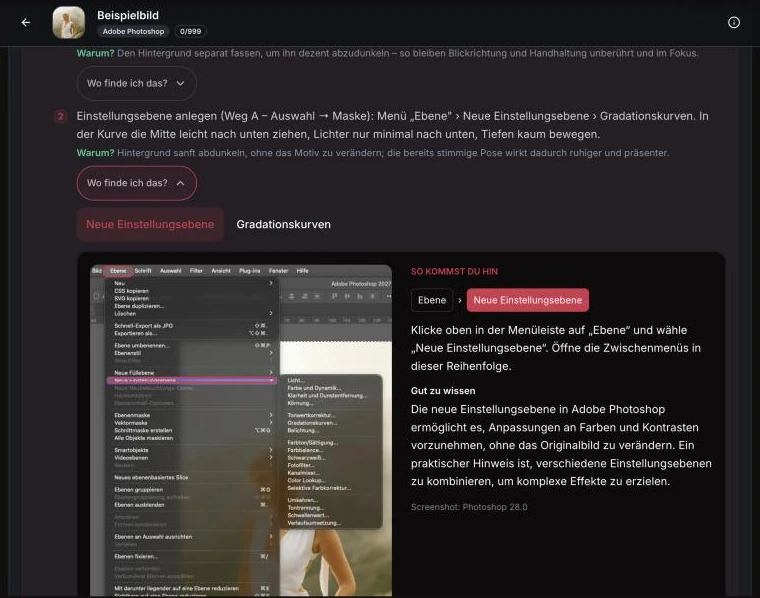
Zum Schritt „Neue Einstellungsebene“ zeigt der Bildkritiker das Menü in Photoshop – mit rot markiertem Weg und einer kurzen Erklärung daneben.
Über 800 dieser Bilder gibt es bereits, für Photoshop, Lightroom Classic und Camera Raw. Ein Bild erscheint nur, wenn eindeutig klar ist, welches Werkzeug gemeint ist. Lieber kein Bild als ein falsches.
Weitere kommen laufend dazu, als Nächstes Detailansichten wie die Deckkraft einer Ebene, ein Punkt auf der Gradationskurve oder einzelne Regler im Bedienfeld.
Was bedeutet „Geführt Schritt für Schritt“?
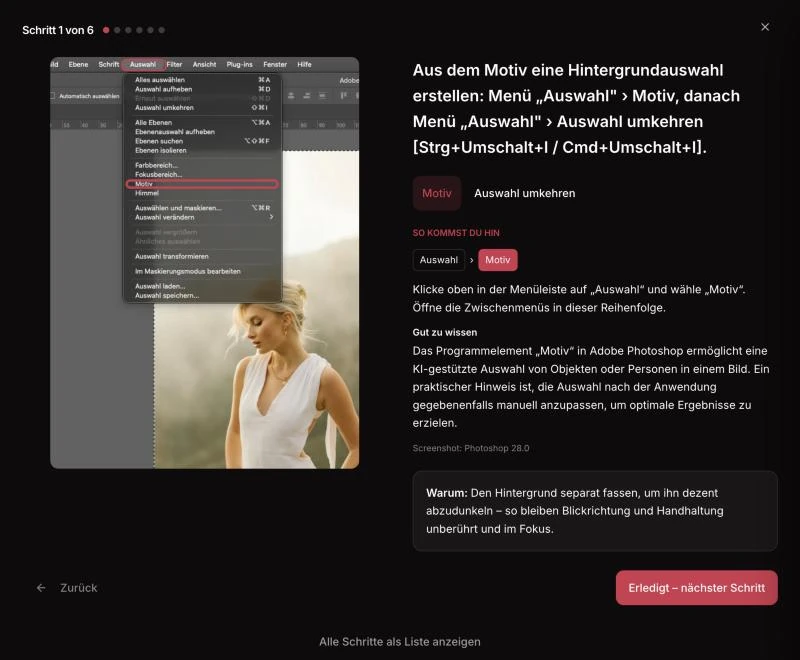
Wenn du nicht zwischen Anleitung und Programm hin- und herspringen willst, öffnest du die geführte Ansicht. Dann siehst du immer nur einen Schritt: was du tust, warum, und das passende Bild dazu. Ist der Schritt erledigt, geht es mit einem Klick weiter.
In der geführten Ansicht konzentrierst du dich auf einen Schritt nach dem anderen – hier „Motiv auswählen“ in Photoshop.
Was sind die neuen Video-Clips?
Manche Handgriffe versteht man schneller, wenn man sie einmal sieht. Deshalb habe ich kurze Video-Clips aufgenommen, jeweils zu einem Thema: Himmel mit Zeichnung, Kontrast gezielt setzen, den Hintergrund beruhigen, Störendes entfernen und vieles mehr.
Der Bildkritiker sucht das passende Video zu deiner Analyse heraus und zeigt es direkt bei der Empfehlung. Neben einzelnen Schritten der Anleitung stehen Sprungmarken: Ein Klick, und das Video startet genau an der Stelle, die zu diesem Schritt gehört.
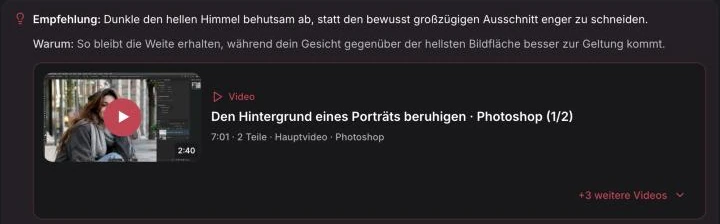
Die Analyse empfiehlt, den hellen Himmel hinter der Person behutsam abzudunkeln – und zeigt direkt das passende Video dazu.
Zum Start sind es 119 Videos mit über 500 Kapiteln. Zeigt ein Video Lightroom, gilt es auch für Camera Raw, denn die Regler sind dort gleich.
Was ist die Video-Mediathek?
Du willst nicht auf eine Analyse warten, sondern gezielt etwas lernen? In der Mediathek startest du bei dem, was dich an deinem Bild stört, zum Beispiel „Himmel ohne Zeichnung“, „Bild wirkt flau“ oder „Motiv geht unter“. Du wählst dein Programm und bekommst die passenden Videos.
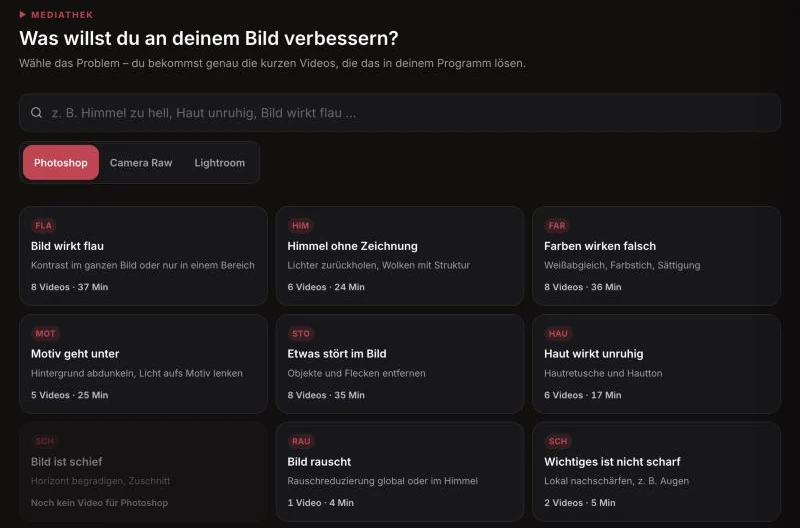
Die Mediathek sortiert die Videos nach Problemen, nicht nach Werkzeugen – wahlweise für Photoshop, Camera Raw oder Lightroom.
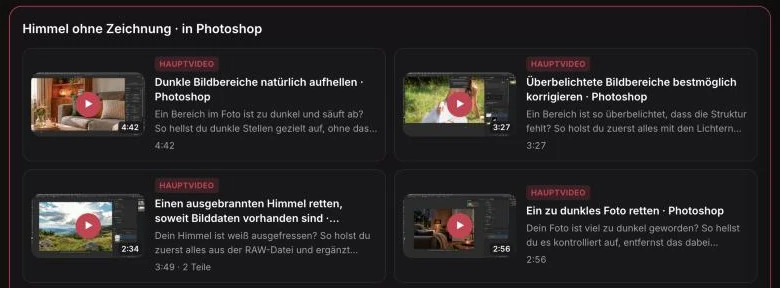
Ein Klick auf ein Problem zeigt die passenden Videos, hier für einen Himmel ohne Zeichnung in Photoshop.
Wie geht es weiter?
Für mich ist das eine neue Form des Lernens: Du lernst nicht an einem fremden Beispielbild, sondern direkt an deinem eigenen Motiv – mit einer Anleitung Schritt für Schritt, dem Bild aus deinem Programm und dem passenden Video dazu.
Du lernst an deinem eigenen Bild, nicht an einem Beispiel aus dem Lehrbuch.
Deshalb baue ich die Sammlung aus Bildern und Videos weiter aus: für weitere Programme, aber auch innerhalb von Photoshop, Lightroom und Camera Raw, damit noch mehr Handgriffe ein Bild und ein Video bekommen.
Dabei hilft mir deine Rückmeldung: Fehlt dir ein Bild oder ein Video zu einem Werkzeug oder einer Bearbeitung, die du oft brauchst? Schreib mir über „Support kontaktieren“ in der Hilfe des Bildkritikers. Was dir und anderen wichtig ist, nehme ich bevorzugt auf.
Was kosten die Videos?
Mit deinem Bildkritiker-Konto schaust du jeden Tag ein Video, auch im kostenlosen Zugang. Dasselbe Video kannst du an diesem Tag so oft ansehen, wie du willst.
Mit der Videothek fällt diese Grenze weg: alle Videos, zu jeder Empfehlung, so oft du willst – für 5 € im Monat. Du kannst sie jederzeit zum Ende des laufenden Abrechnungsmonats wieder abbestellen.
Was bringt dir die Videothek wirklich?
Eine Analyse zeigt dir, was dein Bild besser macht. Die Videothek sorgt dafür, dass du es auch umsetzt – und zwar nicht nur bei diesem einen Bild.
Jede Empfehlung wird umsetzbar. Statt bei einem Schritt hängen zu bleiben, siehst du, wie ich es mache, und machst es direkt an deinem Bild nach.
Du lernst genau das, was dein Bild gerade braucht. Kein langer Kurs, in dem du das Passende suchen musst, sondern der eine Handgriff, der dir jetzt fehlt.
Du sparst dir die Suche. Keine Stunden mehr auf YouTube, um am Ende ein Video zu einer anderen Programmversion oder einem ganz anderen Problem zu finden.
Du vermeidest typische Fehler. Im Video siehst du auch, worauf es ankommt: wann eine Maske zu hart ist, wann eine Korrektur kippt und wie du es prüfst.
Du baust dir ein Repertoire auf. Was du einmal an deinem eigenen Bild umgesetzt hast, sitzt – und beim nächsten Bild brauchst du die Anleitung oft schon nicht mehr.
Du arbeitest wie ein Profi. Die Videos zeigen meinen Weg aus über zwanzig Jahren Bildbearbeitung: erst auswählen, dann gezielt korrigieren, zum Schluss prüfen.
Am Ende hast du nicht nur ein besseres Bild, sondern weißt, wie du es beim nächsten Mal selbst hinbekommst.
Genau das bringt dich weiter: Jede Analyse wird zu einer kleinen Lerneinheit an deinem eigenen Motiv. Mit jedem Bild wirst du sicherer, schneller und unabhängiger – bis du Probleme erkennst und löst, bevor der Bildkritiker sie dir zeigt. Für 5 € im Monat, also weniger als ein einzelner Kursabend.
Zum Schluss
Nimm dir eine deiner letzten Analysen vor und öffne die Anleitung. Achte darauf, bei welchem Schritt du sonst gesucht hättest, und schau, ob das Bild dir den Weg zeigt. Und wenn dich an einem Bild etwas stört, schau in der Mediathek nach, ob es dazu schon ein Video gibt. Fehlt dir etwas, sag es mir – dann kommt es auf meine Liste.