
Programme wechseln – Anleitung für Photoshop, Lightroom & mehr
Erfahre, wie du im Bildkritiker direkt zwischen verschiedenen Bildbearbeitungsprogrammen wechseln kannst und sofort passende Schritt-für-Schritt-Anleitungen erhältst.
Einführung
Wenn du im Bereich Bildbearbeitung arbeitest, bekommst du vom Bildkritiker zu jeder Analyse konkrete Schritt-für-Schritt-Anleitungen – standardmäßig für das Programm, das du in deiner Toolauswahl festgelegt hast. Doch manchmal möchtest du vielleicht lieber mit einem anderen Programm weiterarbeiten – und genau das kannst du direkt im Analysefenster ändern.
Programme im Analysefenster wechseln
Im folgenden Video siehst du, wie du zwischen verschiedenen Bildbearbeitungsprogrammen wechseln kannst, ohne eine neue Analyse zu starten.
Anleitung
Analyse öffnen
- Öffne deine Analyse im Bereich Bildbearbeitung.
Punkt mit Anleitung finden
- Scrolle zu einem Abschnitt mit einer Schritt-für-Schritt-Anleitung (z. B. „Farbsättigung erhöhen“).
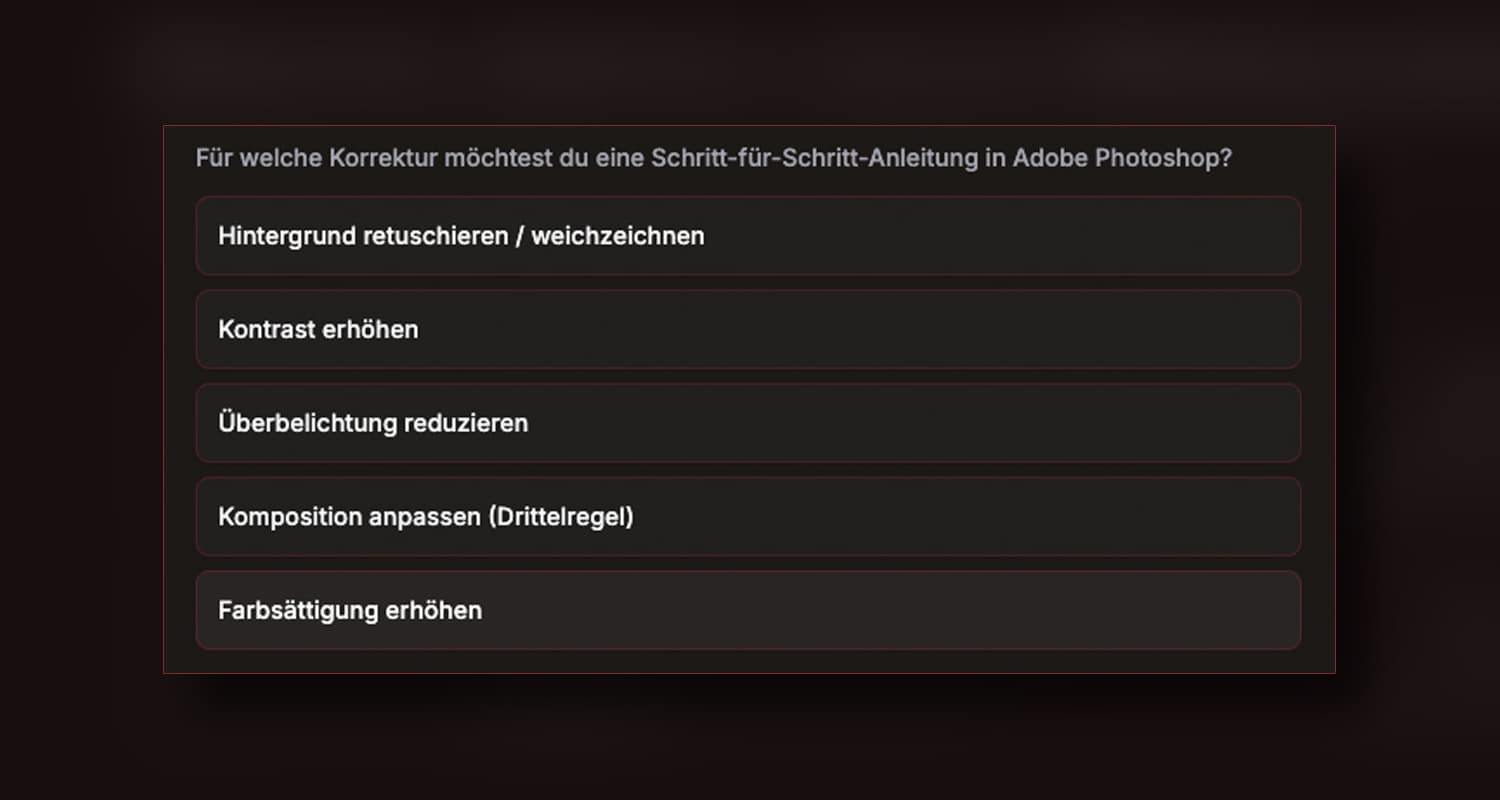
Programmwechsel anfordern
- Klicke im Chatfenster auf das Eingabefeld.
- Schreibe:
„Erkläre mir das für Lightroom Classic.“
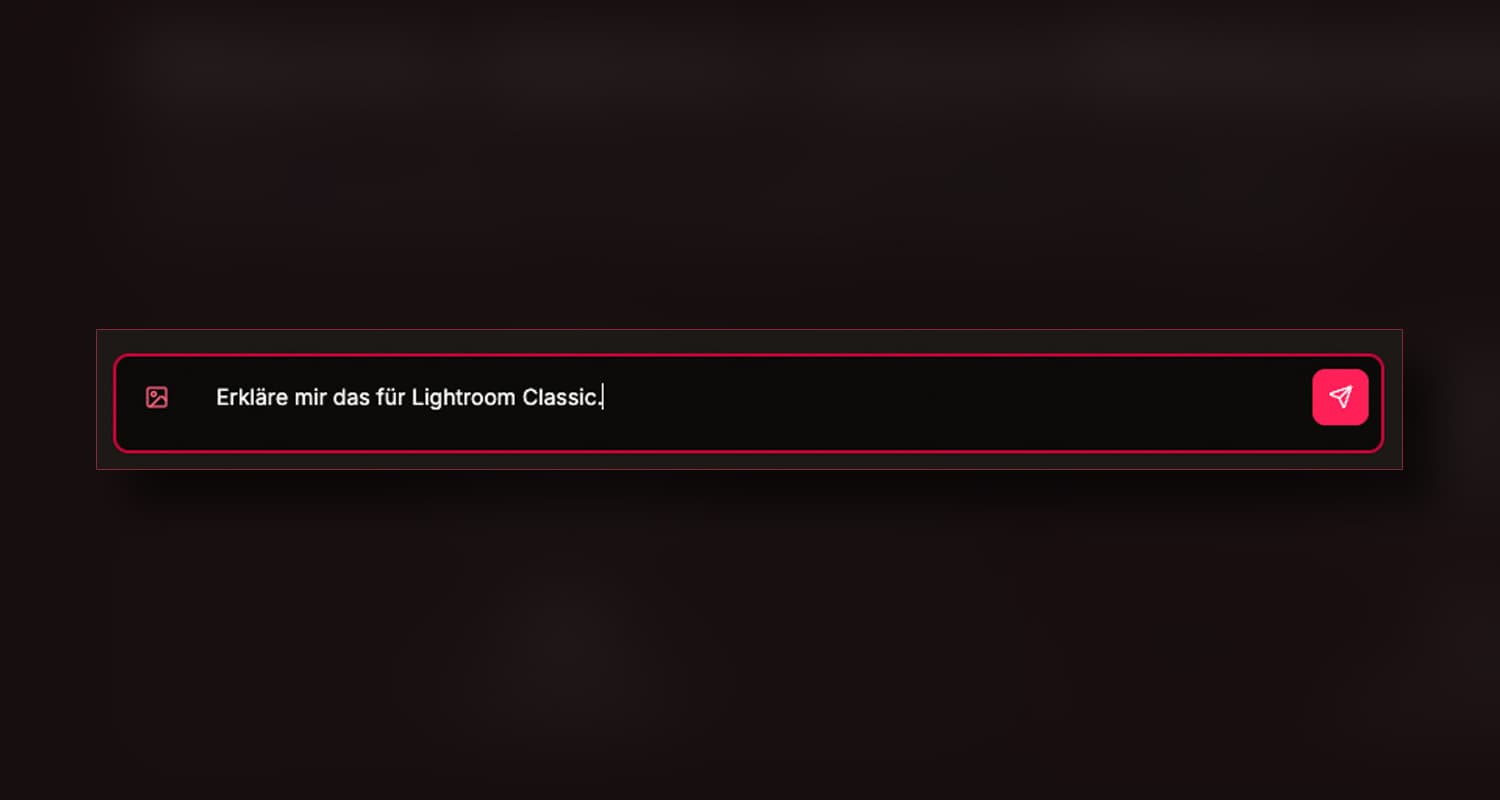
Neue Anleitung generieren
- Bestätige die Eingabe.
- Der Bildkritiker erstellt automatisch eine neue, passende Anleitung für das gewünschte Programm.
Beispiele
Beispiel
Anleitung für Lightroom Classic nach Wechsel
Du arbeitest aktuell mit einer Photoshop-Anleitung, möchtest aber wissen, wie du dieselbe Korrektur in Lightroom umsetzt. Nach deiner Anfrage erhältst du sofort eine passende Anleitung:
- Lightroom öffnen:
- Starte Adobe Lightroom Classic.
- Zum Entwickeln-Modul wechseln:
- Nach dem Import deines Bildes klicke oben rechts auf „Entwickeln“.
- Sättigung anpassen:
- Im rechten Bedienfeld findest du unter „Grundeinstellungen (Basic Panel)“ die Regler „Dynamik“ und „Sättigung“.
- Dynamik verstärkt sanft die weniger gesättigten Farben.
- Sättigung erhöht die Intensität aller Farben gleichmäßig.
- Ziehe den Regler langsam nach rechts, bis du den gewünschten Effekt erreicht hast.
- Ergebnis prüfen:
- Beobachte das Bild während der Anpassung.
- Stoppe, wenn die Farben kräftig, aber noch natürlich wirken.
- Optional:
- Öffne das Bedienfeld „HSL / Farbe“, um die Sättigung einzelner Farbtöne gezielt anzupassen.
Ergebnis: Du erhältst eine vollständige Anleitung, die auf dein aktuelles Bild und dein Erfahrungslevel abgestimmt ist.
Vorteile
Du musst keine neue Analyse starten – der Wechsel erfolgt direkt im Chatfenster.
Alle Anleitungen bleiben auf dein aktuelles Bild bezogen.
Du kannst zwischen verschiedenen Programmen wechseln, wann immer du möchtest.
Das gewählte Erfahrungslevel bleibt bestehen – Einsteiger, Fortgeschritten oder Experte.
Tipp
Wechsle das Programm, wenn du ein anderes Tool ausprobieren möchtest – der Bildkritiker passt deine Anleitung automatisch an, ohne dass du neu starten musst.
Zusammenfassung
Mit der Funktion zum Programmwechsel bleibst du maximal flexibel. Egal ob Photoshop, Lightroom, Capture One oder Affinity Photo – der Bildkritiker erstellt immer präzise Anleitungen für dein gewähltes Tool und Erfahrungslevel. So kannst du dein bevorzugtes Programm nutzen, ohne den Analysefluss zu unterbrechen.