
Schritt-für-Schritt-Anleitung in der Bildbearbeitung – So nutzt du sie richtig
Erfahre, wie du im Bildkritiker mit individuellen Schritt-für-Schritt-Anleitungen arbeitest und deine Bilder direkt in Photoshop oder anderen Programmen optimierst.
Einführung
Wenn du eine neue Kritik im Bereich Bildbearbeitung startest, kannst du direkt mit deinem bevorzugten Programm – etwa Adobe Photoshop – arbeiten. Lade dein Bild hoch, wähle die Analyse aus und du erhältst nicht nur Feedback, sondern auch eine konkrete Schritt-für-Schritt-Anleitung, wie du die vorgeschlagenen Korrekturen praktisch umsetzen kannst.
Schritt-für-Schritt-Anleitungen in der Bildbearbeitung nutzen
Im folgenden Video siehst du, wie du mit den Anleitungen arbeitest, die dir der Bildkritiker auf Basis deiner Analyse vorschlägt.
Anleitung
Analyse starten und Feedback lesen
Nach dem Upload deines Bildes bekommst du zunächst eine Analyse mit Hinweisen zu den Stärken und Verbesserungsmöglichkeiten deines Fotos, z. B.:
- Hintergrund: wirkt leicht ablenkend
- Licht: etwas flach
- Haut: leicht überbelichtet
- Komposition: zu mittig angesiedelt
- Farben: etwas blass
Darunter findest du die Gesamtbewertung – z. B. „Das Bild hat eine angenehme Ausstrahlung und ist technisch solide.“
Schritt-für-Schritt-Anleitungen öffnen
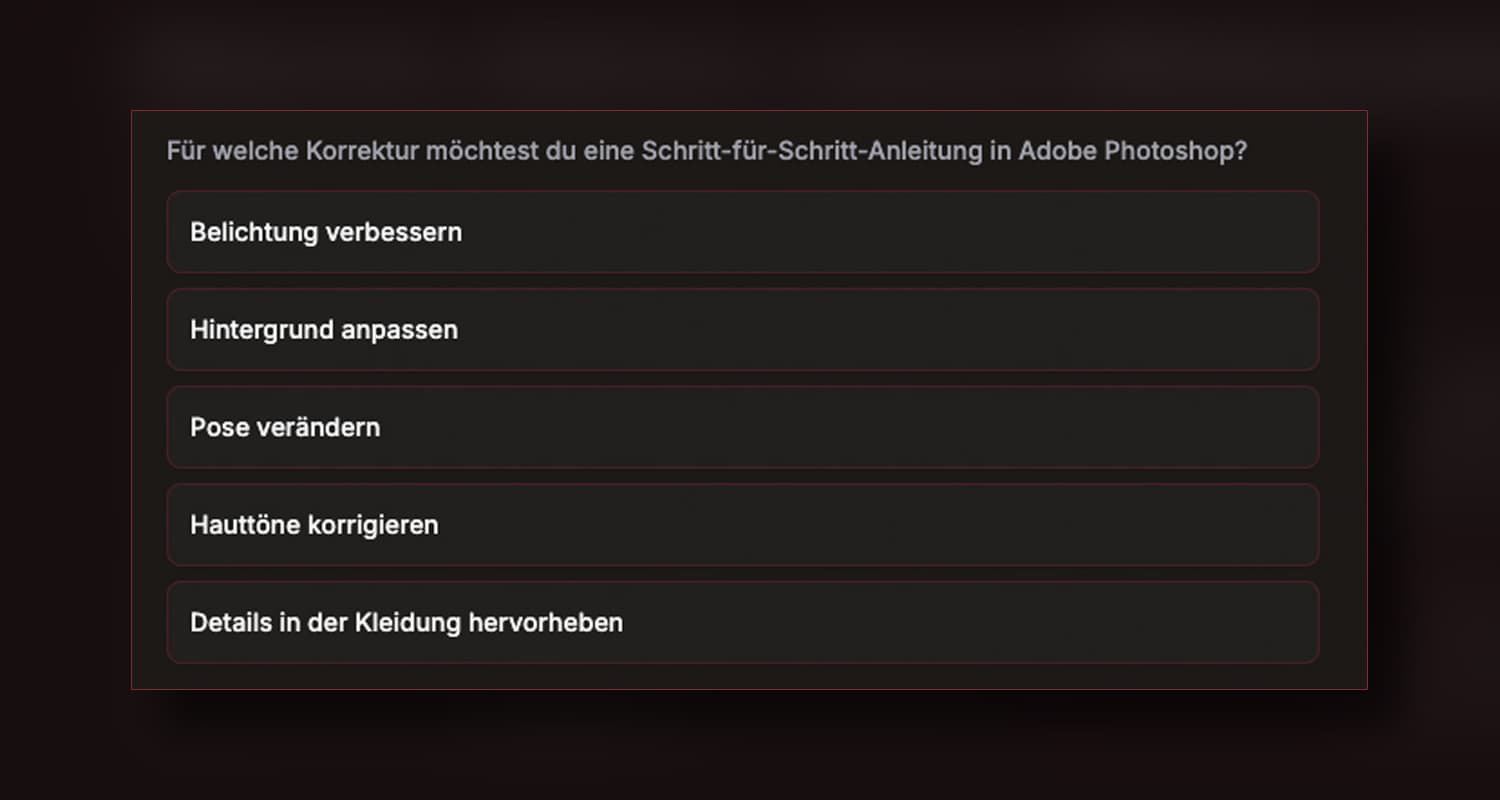
Direkt unter der Analyse erscheinen deine individuellen Anleitungen.
Sie beziehen sich auf die genannten Punkte und zeigen dir, wie du die Korrekturen in deinem Programm umsetzt.
Klicke einfach auf den gewünschten Punkt (z. B. „Hintergrund anpassen) – der Bildkritiker erstellt automatisch die passende Anleitung für dein Tool und Erfahrungslevel.
Beispiele
Beispiel 1
Hintergrund retuschieren und weichzeichnen (Anfänger-Level in Photoshop)
- Ebene duplizieren:
- Rechtsklick im Ebenen-Panel → Ebene duplizieren.
- So kannst du jederzeit zum Original zurückkehren.
- Motiv auswählen:
- Wähle das Schnellauswahlwerkzeug oder Objektauswahlwerkzeug.
- Ziehe einen Rahmen um dein Motiv – Photoshop erkennt automatisch die Konturen.
- Auswahl umkehren:
- Menü: Auswahl → Auswahl umkehren, um den Hintergrund auszuwählen.
- Hintergrund weichzeichnen:
- Menü: Filter → Weichzeichnungsfilter → Gaußscher Weichzeichner.
- Radius: 2–5 px für subtile Unschärfe.
- Auswahl aufheben:
- Menü: Auswahl → Auswahl aufheben.
- Ergebnis prüfen:
- Vergrößere dein Bild und überprüfe, ob Übergänge natürlich wirken.
- Optional: Feinere Übergänge mit Ebenenmaske erzeugen. Ergebnis: Der Hintergrund ist weichgezeichnet, das Motiv bleibt klar – das Bild wirkt ruhiger und harmonischer.
Beispiel 2
Farbsättigung erhöhen
- Einstellungsebene erstellen:
- Menü: Ebene → Neue Füllebene → Farbton/Sättigung.
- Alternativ: Halbkreis-Symbol → Farbton/Sättigung.
- Sättigung anpassen:
- Regler im Eigenschaften-Bereich leicht nach rechts ziehen.
- Achte darauf, es nicht zu übertreiben – zu hohe Sättigung wirkt unnatürlich.
- Feinjustierung:
- Passe einzelne Farbkanäle (z. B. Rot, Blau) separat an.
- Einstellungsebene speichern:
- Anpassung jederzeit im Ebenen-Panel editierbar. Ergebnis: Die Farben wirken lebendiger, bleiben aber natürlich.
Vorteile
Du erhältst individuelle Anleitungen, die sich an deinem Programm und Erfahrungslevel orientieren.
Du arbeitest direkt im Kontext deines eigenen Bildes – keine generischen Tutorials nötig.
Du lernst praxisnah, wie du typische Probleme gezielt behebst.
Tipp
Nutze die passenden Anleitungen für deinen Erfahrungslevel – als Anfänger profitierst du von detaillierten Beschreibungen, während Fortgeschrittene kompakte Hinweise schneller umsetzen können.
Zusammenfassung
Die Schritt-für-Schritt-Anleitungen im Bildkritiker machen Lernen praktisch und individuell. Anstatt dich durch lange Tutorials zu klicken, erhältst du direkt auf dein Bild zugeschnittene, verständliche und anwendbare Arbeitsanweisungen. So verbesserst du nicht nur deine Technik, sondern auch dein Verständnis für Bildwirkung und Gestaltung.